 e-Tax のポイント解説/令和7年分
2026年1月7日掲載
- e-Tax のメリット
- 初めての e-Tax、事前準備が必要です!
- マイナポータル連携で、e-Taxをもっと便利に!
- 「確定申告書等作成コーナー」 から e-Tax
- 「確定申告書等作成コーナー」の操作手順
- e-Tax のサポート(国税庁)
- 消費税の確定申告について は、コチラのページをご覧ください。
e-Tax のメリット
e-Tax(電子申告)には、次のようなメリットがあります。
- 事業的規模の場合、青色申告特別控除 65万円 を受けられる。
- e-Taxで電子申告 ⇒ 青色申告特別控除額 65万円(最高額)
- 紙に印刷して提出 ⇒ 青色申告特別控除額 55万円(最高額)
- 自宅から、時間の制限なく、確定申告ができる。
- 確定申告書へ添付する書類は、提出不要。 ※5年間保存が必要
- スピード処理され、還付金が早く戻ってくる。
初めての e-Tax、事前準備が必要です!
e-Tax(電子申告)は、次のような流れになります。初めてe-Tax する場合は、事前準備が必要になります。
- 事前準備
- 国税庁の「確定申告書等作成コーナー」へ決算データを入力し、「青色申告決算書」と所得税の「確定申告書」を作成・送信
- 送信データを保存
※翌年からは、保存データ(拡張子:.data)を読み込むことで、必要データを引き継いで、次年度分を作成することができます。 - 同様に、消費税の「確定申告書」を作成・送信することができます。
消費税の申告については、コチラのページをご覧ください。
事前準備とは?
e-Tax には、マイナンバーカードが必要です。
マイナンバーカードが普及するまでの暫定措置とされていた「ID・パスワード方式」は、2025年9月末にて、<ID・パスワードの新規発行>が終了しました。
既に「ID・パスワード方式」の届出を提出し、「利用者識別番号」を取得済みの場合は、引き続き「ID・パスワード方式」を利用できます。
ただし、マイナンバーカードの普及に伴い、ID・パスワード方式の廃止時期が検討されています。予めご了承ください。
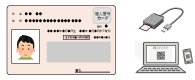 マイナンバーカード方式
- マイナンバーカードを用意
※「電子証明書」の有効期限を確認します。 - 「マイナンバーカード読取対応のスマートフォン(※)」または 「ICカードリーダライタ」を用意
※スマホをICカードリーダライタの代わりとして使う方法について - マイナンバーカードの2つのパスワード
1)署名用電子証明書のパスワード(英数字6~16文字)
2)利用者証明用電子証明書のパスワード(数字4桁)
- マイナンバーカードを用意
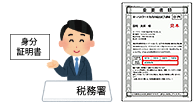 ID・パスワード方式 ※マイナンバーカードが普及するまでの暫定措置
- マイナンバーカードを持っていない場合
税務署にて、「利用者識別番号(16桁の番号)」を取得
⇒ 2025年9月末にて、<ID・パスワードの新規発行>が終了
⇒ ID・パスワード方式の廃止時期が検討されています。
- マイナンバーカードを持っていない場合
マイナポータル連携で、e-Taxをもっと便利に!
マイナポータル連携とは、確定申告書の作成において、所得控除の控除証明書等のデータを(マイナポータル経由で)取得し、確定申告書の所得控除欄へ自動入力する機能です。
マイナンバーカード方式を選択している場合に、利用できる機能になります。
マイナポータル連携のメリット
次のようなメリットがあります。
- 所得控除の書類を集める手間が省ける。
- 確定申告書へ自動入力されるので、入力ミスが無くなる。
マイナポータル連携の対象は?
マイナポータル連携対象は、現在以下のようになっています。年々対象が拡大しています。詳しくは、マイナポータル連携特設ページ(国税庁)をご覧ください。
- 医療費
- ふるさと納税
- 生命保険料
- 地震保険料
- 社会保険料(国民年金保険料、国民年金基金掛金)
- 小規模企業共済掛金
- 公的年金等の源泉徴収票
- 給与所得の源泉徴収票
- iDeCo
- 住宅ローン控除関係 等
マイナポータル連携の事前準備
マイナポータル連携を利用するには、マイナンバーカードが必要です。事前準備について詳しくはコチラをご覧ください。
手続に時間がかかる場合がありますので、早目の準備をおススメします。
- マイナポータルへアクセスして利用者登録
※マイナンバーカードの本人認証あり。 - 確定申告の事前準備ページで取得したい証明書を選択
- マイナポータルとe-Tax・民間送達サービス・ねんきんネットを連携
- 民間送達サービスと証明書等を発行する企業との連携
- e-Taxのマイページで情報取得希望の登録(給与所得の源泉徴収票情報等を取得する場合)
【関連情報】
マイナポータル連携を利用するまでに行う事前準備/国税庁
マイナポータル連携可能な控除証明書等発行主体一覧/国税庁
マイナポータルと連携した所得税確定申告手続/国税庁
マイナポータル操作マニュアル/デジタル庁
マイナポータル よくあるご質問/デジタル庁
「確定申告書等作成コーナー」 から e-Tax
国税庁の「確定申告書等作成コーナー」にて、「青色申告決算書」と「確定申告書(所得税/消費税)」を作成・送信することで、e-Tax(電子申告)が行えます。
作成コーナーの「ご利用ガイド > 入力例」から、操作の手引き(以下)をダウンロードできます。
【e-Tax 操作の手引き/国税庁 確定申告書等作成コーナー】
令和7年分 確定申告書等作成コーナーご利用ガイド(パソコン版)
【所得税】 決算書作成(青色申告)編
【所得税】 青色申告決算書を作成した後に確定申告書を作成する手順編
令和7年分 動画で見る確定申告
令和7年分の申告期限
- <所得税> の申告期間:
令和8年2月16日(月) ~ 3月16日(月)まで
※還付申告は、令和8年2月13日(金)以前でも提出できます。
※国税庁「確定申告書等作成コーナー」からの e-Taxは、1月5日から行えます。 - <消費税> の申告期間
令和8年3月31日(火)まで
令和7年分の変更点・注意点
変更点
- 「確定申告書」の様式変更/所得控除
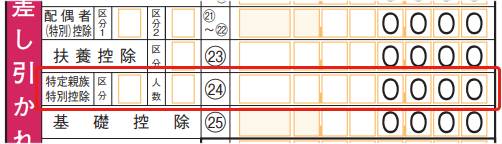
令和7年度の税制改正に伴い、「所得控除」の控除額が変更され、新たに「特定親族特別控除」が創設されました。
国税庁「確定申告書等作成コーナー」では、「確定申告書/控除等の入力」にて、「配偶者(特別)控除」又は「扶養控除」の入力画面へ入力した親族に関する情報を基に自動計算されます。
第一表 「所得から差し引かれる金額」の欄へ、「特定親族特別控除」の欄が追加されました。
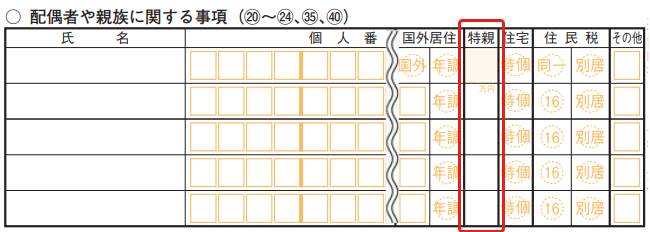
第二表 「配偶者や親族に関する事項」欄へ、「特親」が追加されました。
- 「青色申告決算書」/売上金額・仕入金額の明細 <再掲>
インボイス導入により、令和5年分から「青色申告決算書」の3ページ目へ、「売上(収入)金額の明細」と「仕入金額の明細」の欄が追加されています。
ソフトの自動入力機能を使用されていない場合は、マイページから、「売上_仕入明細の計算書」をダウンロードして、取引先別(法人)の集計を行ってください。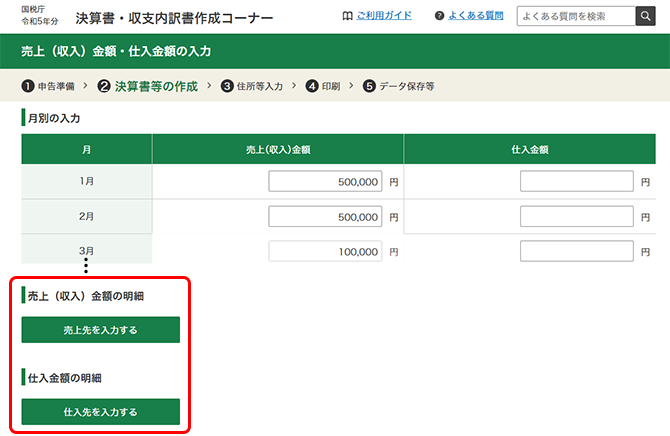
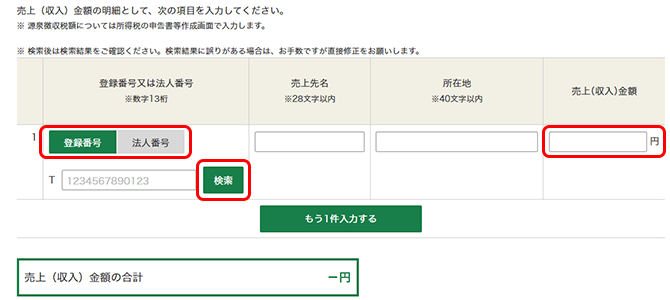
「売上先を入力する」をクリックすると、入力画面が表示されます。
売上先別の入力は4社までになります。
※インボイスの「登録番号」または「法人番号」を入力して「検索」をクリックすると、「売上先名(社名)」と「所在地」が自動表示されます。
注意点
- マイナンバーカードで e-Tax されている方へ
申告前に「マイナンバーカード」と「電子証明書」の有効期限を、必ず確認してください。
有効期限を過ぎている場合、e-Tax を利用することができませんので、ご注意ください。
確定申告期は、更新窓口(市区町村)の混雑が予想されるため、早めの更新手続が必要になります。
- 推奨環境
「確定申告書等作成コーナー」の推奨環境は、Windowsの場合 Windows 11 に限られます。推奨環境外での使用は、正常な動作をしないおそれがありますのでご注意ください。
- 還付金の受取口座
税金の還付について、「確定申告書/第一表」の「還付される税金の受取場所」へ、振込を希望する口座を記入する際、以下について注意が必要です。- 口座名義は、申告者本人の氏名のみの口座に限られます。屋号(事業所名や店名)が含まれる口座は受取口座にできません。
- 一部のネット銀行については、還付金の振込みができません。予め振込みの可否について確認が必要になります。
- 医療費控除の集計フォーム
国税庁/令和7年分 確定申告特集サイトからダウンロードいただけます。
※昨年ダウンロードした様式(ver3.1)も、使用できます。
※セルフメディケーション税制の適用を受ける場合は、「医療費集計フォーム」は使用できません。
- xmlデータの読込
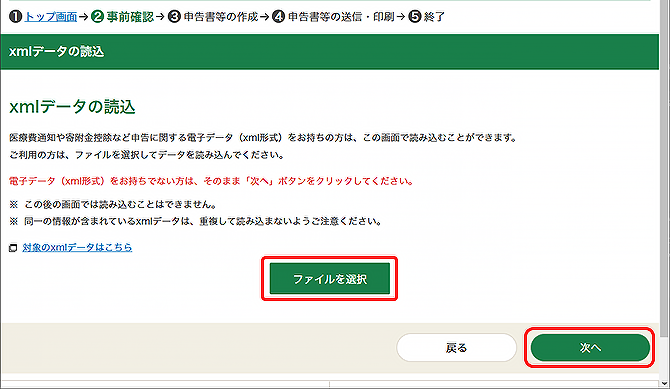
「事前確認/xmlデータの読込」画面では、医療費通知や寄附金控除など申告に要する電子データ(xml形式)がある場合に、ファイルデータを読み込みます。
医療費集計フォームや配当集計フォームは、この画面では読み込めませんのでご注意ください。この後の収入や控除の入力画面で読み込みを行います。
青色申告特別控除<65万円>の要件
青色申告特別控除<65万円>を受ける要件は、次のいずれかになります。
本ソフトは、国税庁が定める「優良な電子帳簿」には該当いたしませんので、「e-Tax で申告」をご選択いただくようになります。ご了承ください。
- e-Tax で申告 又は
- 優良な電子帳簿保存
「青色申告決算書」「確定申告書」の作成中の以下の設問には、次のように回答いただくようになります。
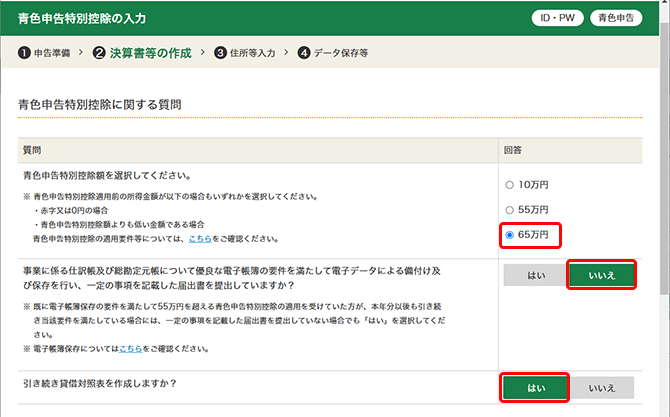
- 青色申告決算書/青色申告特別控除に関する質問
e-Tax で送信する場合、「青色申告特別控除に関する質問」では、「65万円」「いいえ」を選択、「貸借対照表の作成」で、「はい」を選択します。
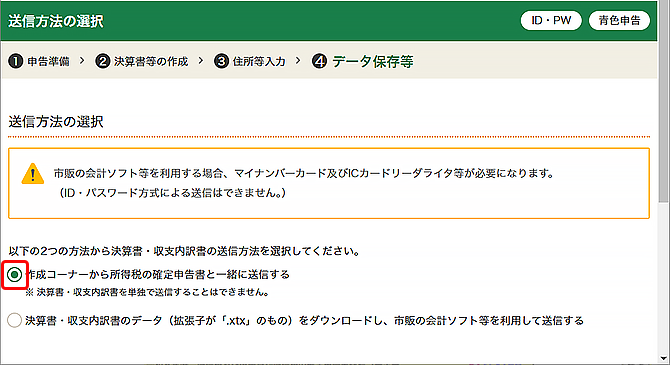
- 青色申告決算書/送信方法の選択
決算書の作成完了後、「送信方法の選択」では、「所得税の確定申告書と一緒に送信する」へチェックを入れます。決算書の入力データを引き継いで、確定申告書を作成します。
操作手順については、「操作の手引き 青色申告決算書を作成した後に確定申告書を作成する手順編」をご覧ください。
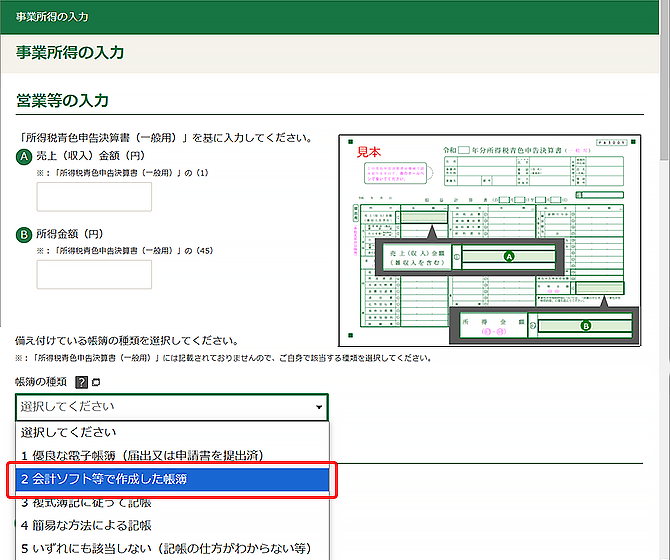
- 確定申告書/帳簿の種類
「事業所得の入力/帳簿の種類」は、「2.会計ソフト等で作成した帳簿」に該当します。
※選択内容は、「確定申告書 第一表/収入金額/事業所得」の「区分」へ「2」と表示されます。
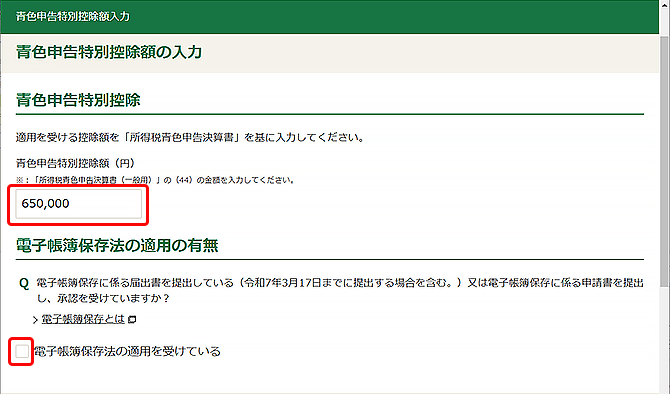
- 確定申告書/青色申告特別控除の入力
「青色申告特別控除額」へ控除額を入力して、「電子帳簿保存の適用の有無(※)」は、「チェックなし」になります。
※電子帳簿保存の適用を受けるには、国税庁が定める「優良な電子帳簿」を使用し、税務署へ事前に届出が必要になります。
「確定申告書等作成コーナー」の操作手順
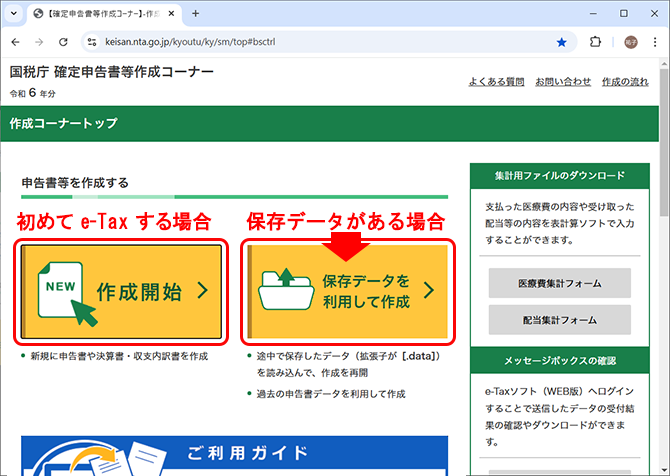
トップ画面
「確定申告書等作成コーナー」へアクセスすると、以下のトップ画面が表示されます。
利用状況によって、作成開始ボタンを選択します。
- 初めて利用する場合
「作成開始」をクリック ⇒「提出方法の選択」画面が表示されます。
- 前年の入力データがある場合
「保存データを利用して作成」をクリック
- 「保存データ利用方法の選択」画面から、「過去の年分のデータを利用する」の「新規作成」をクリックします。
- 画面の案内に従って進み、「作成する申告書等の選択」画面が表示されたら、「決算書(+所得税)」を選択します。
- 「過去の年分のデータの読込」画面が表示されたら、「ファイルを選択」をクリックして、前年の申告データ(拡張子 .data)を選択し、「保存データ読込」をクリックします。
個人情報と前年の「貸借対照表」の期末残高、「減価償却資産台帳」の資産データ(※)などを引き継いで入力できます。
※「減価償却費の入力」にて、「本年中の償却期間」の選択が必要です。
事前確認/提出方法の選択
e-Tax の提出方法を、選択します。
- マイナンバーカード方式の場合
「はい」を選択。設問に応えて、認証方式(スマートフォンを使用/ICカードリーダライタを使用)を選択します。
※動画/国税庁: マイナンバーカードを利用してe-Taxで申告書を提出する方法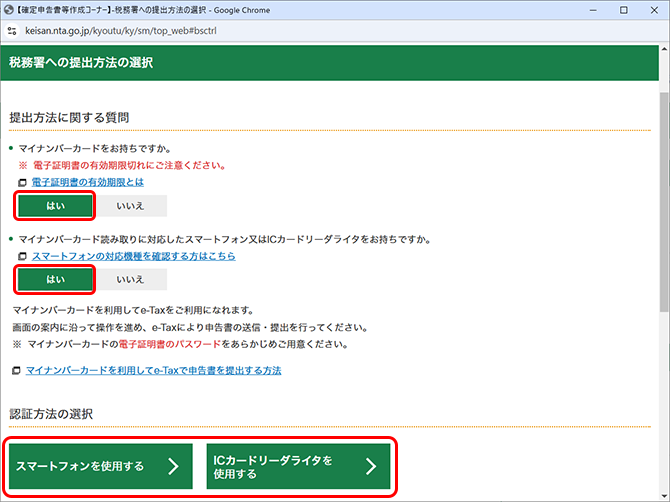
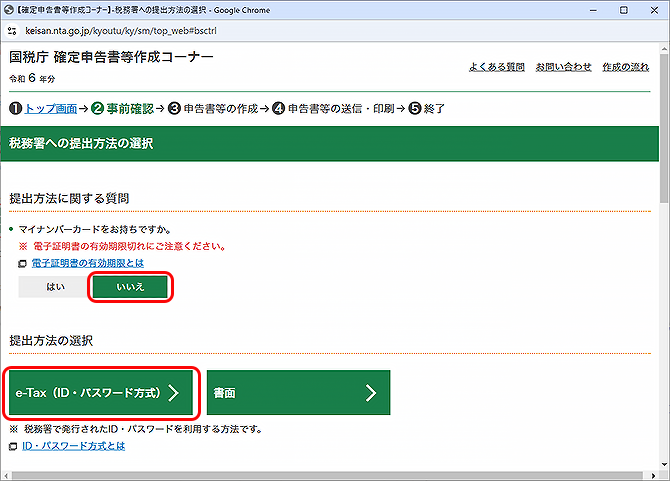
- ID・パスワード方式の場合
「いいえ」を選択。提出方法から「e-Tax ID・パスワード方式・パスワード方式」を選択します。
「作成する申告書の選択」へ進む前に、次の確認作業があります。
- 使用するパソコンの動作環境の確認
- 利用規約への同意
- 「利用者識別番号(16桁の番号)」「暗証番号」の入力 ⇒ 登録確認
- 表示された登録情報(本人情報、住所地、事業所等)を確認
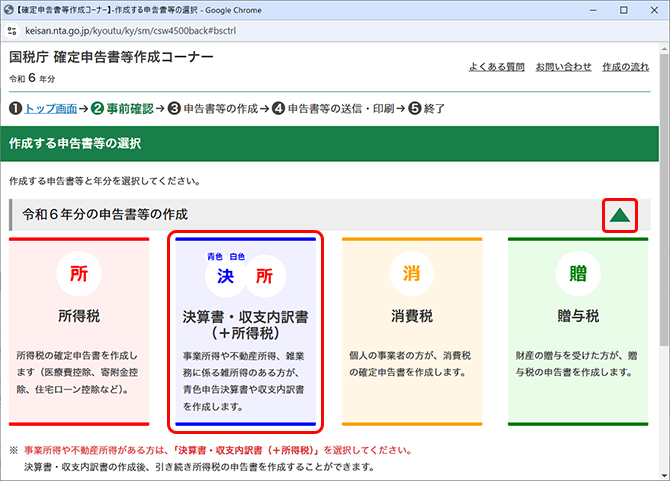
事前確認/作成する申告書の選択
- 「作成する申告書の選択」画面から、「令和7年分の申告等の作成」の右横の「▼」をクリックして、「決算書(+所得税)」を選択します。
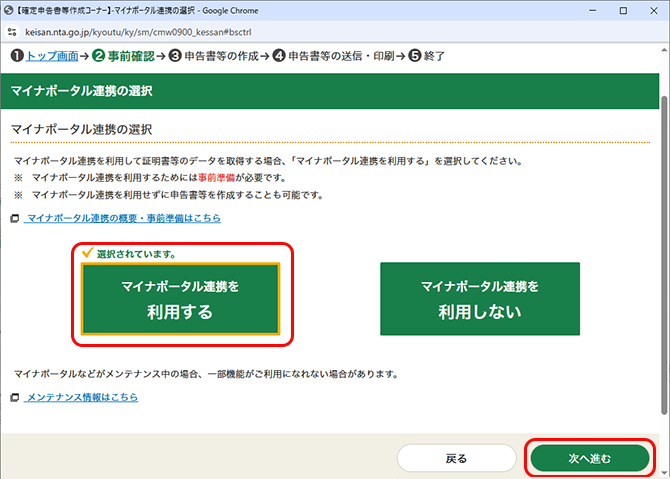
事前確認/マイナポータル連携の選択/マイナンバーカード方式のみ
- マイナポータル連携の選択
「利用する/利用しない」を選択して、「次へ進む」をクリックします。
- 表示された「e-Tax を行う前の確認」画面で、推奨環境を確認します。
- 「認証方法の選択」で「スマートフォンを使用する」を選択した場合は、画面のQRコードを読み取って、マイナポータルアプリをインストールします。
- 利用規約を確認します。
- マイナポータルへ移動して、マイナンバーカード又はスマートフォンのマイナンバーカードによる認証を行います。
- 画面の案内に従って、操作を行います。
詳しくは、「ご利用ガイド/国税庁」をご覧ください。
申告準備/作成する決算書・収支内訳書の選択
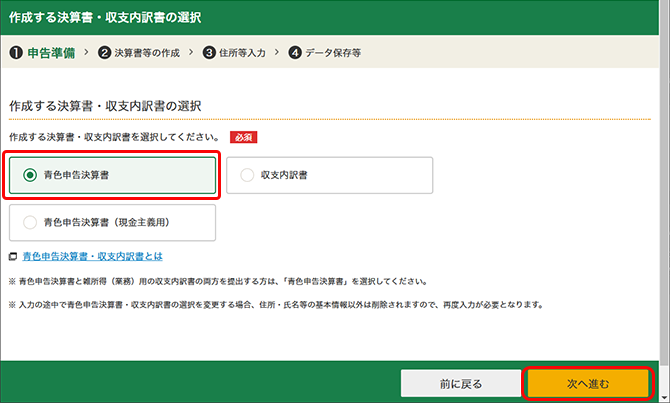
事前準備が完了すると、「作成する決算書・収支内訳書の選択」画面が表示されます。
- 「青色申告決算書」を選択して、「次へ進む」をクリックします。
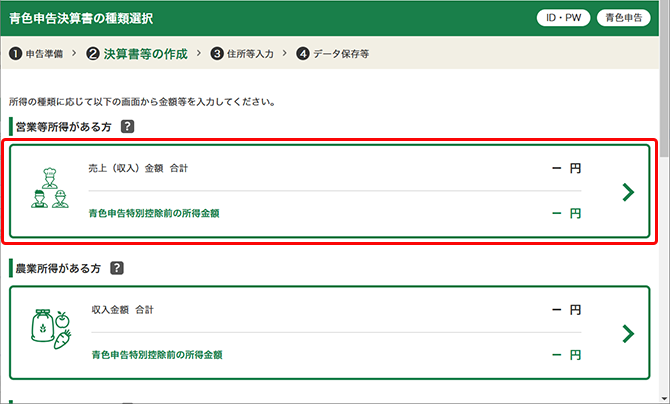
- 「青色申告決算書の種類選択」から、「営業等所得がある方」を選択して、「青色申告決算書/損益計算書」に従い、売上(収入)と経費を入力します。
他に所得がある場合(不動産所得、年金等の雑所得)は、各項目を選択して入力します。
- 「青色申告特別控除の入力」で、控除額を入力し、「貸借対照表」の作成を選択します。
- 「青色申告決算書/貸借対照表」に従い、資産・負債・資本の科目残高を入力します。
- 入力手順について詳しくは、作成コーナーの操作の手引き「決算書作成(青色申告)編」をご覧ください。
動画でのガイドは、コチラからご覧いただけます。
作成した「青色申告決算書」のデータを引き継いで「確定申告書」を作成する手順については、以下のご利用ガイドをご覧ください。
e-Tax のサポート(国税庁)
「確定申告書等作成コーナー」の入力・操作方法に関するご質問は、各サポートへお願いいたします。
- 確定申告書等作成コーナー よくある質問
- 確定申告期に多いお問合せ事項 Q&A
- e-Tax・作成コーナーヘルプデスク:
事前準備、送信方法、エラー解消など、作成コーナーの使い方に関するお問い合わせ。
0570-01-5901
受付時間 平日9 :00~17:00 ※土日祝日を除く。
令和7年2月17日(月)~3月17日(月)は、受付時間が 9:00~20:00 へ延長されます。
- マイナンバー総合フリーダイヤル:
マイナンバーカードをご利用になる場合のICカードリーダライタの設定などに関するお問い合わせ。
0120-95-0178
受付時間 平日 9:30~20:00 土日祝 9:30~17:30 - 確定申告についての電話相談(確定申告電話相談センター)
0570-00-5901 音声案内に従って「0」を選択します。
受付時間 平日 8:30~17:00 ※土日祝日、12月29日~1月3日を除く。
- 税についての電話相談(国税局電話相談センター)
0570-00-5901 音声案内に従って「1」を選択します。
受付時間 平日 8:30~17:00 ※土日祝日、12月29日~1月3日を除く。